Šiuolaikiniame technologijų pasaulyje ribos tarp kompiuterio ir televizoriaus vis labiau nyksta. Jei anksčiau televizorius buvo skirtas tik televizijos laidų transliavimui, tai šiandien jis tampa galingu ekranu, kuriame galite žiūrėti filmus, žaisti kompiuterinius žaidimus ar net dirbti su sudėtingomis programomis. Prijungę kompiuterį prie televizoriaus, gaunate kur kas didesnį vaizdo plotą, kuris suteikia visiškai kitokią patirtį. Tačiau daugelis vartotojų vis dar susiduria su techniniais iššūkiais – nuo netinkamų kabelių pasirinkimo iki vaizdo kokybės nustatymų. Šiame straipsnyje nuosekliai aptarsime, kaip sėkmingai sujungti šiuos įrenginius ir išvengti dažniausiai pasitaikančių klaidų.
Kodėl verta jungti kompiuterį prie televizoriaus?
Prieš pradedant techninius veiksmus, svarbu suprasti, kokią naudą tai suteikia. Pirmiausia, tai yra patogumas. Televizoriaus ekranas, būdamas gerokai didesnis už įprastą monitorių, leidžia patogiau žiūrėti filmus su šeima ar draugais. Antra, tai yra ekonomiška alternatyva specializuotiems namų kino teatrams. Vietoj brangaus išmaniojo televizoriaus su ribotomis programėlėmis, jūs gaunate pilną kompiuterio funkcionalumą tiesiog savo svetainėje. Be to, tai puikus būdas dirbti su grafika ar vaizdo įrašais, kai norisi matyti didesnį vaizdą.
Populiariausi prijungimo būdai: kabeliai ir jungtys
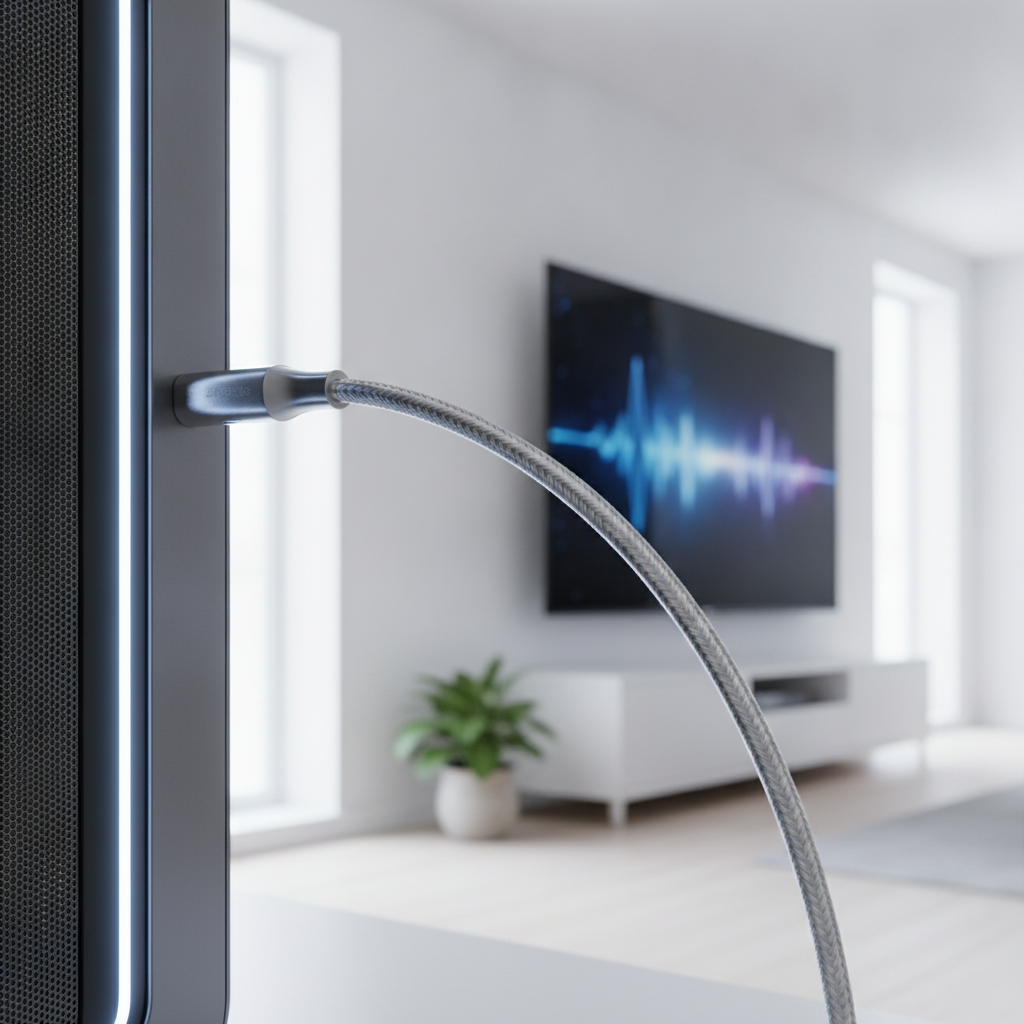
Pats patikimiausias ir kokybiškiausias būdas prijungti kompiuterį prie televizoriaus yra fizinis laidinis ryšys. Štai pagrindinės jungtys, su kuriomis galite susidurti:
- HDMI (High-Definition Multimedia Interface): Tai yra standartas šiuolaikinėje elektronikoje. HDMI kabelis vienu metu perduoda ir aukštos kokybės vaizdą, ir daugiakanalį garsą. Tai paprasčiausias „įjunk ir naudok“ sprendimas. Jei jūsų kompiuteris ir televizorius turi šią jungtį, tai turėtų būti pirmasis jūsų pasirinkimas.
- DisplayPort: Ši jungtis dažniausiai randama staliniuose kompiuteriuose ir žaidimų monitoriuose. Nors televizoriuose ji nėra tokia populiari, ją galima naudoti per specialius adapterius į HDMI. Ji užtikrina itin aukštą vaizdo perdavimo spartą.
- USB-C (su Thunderbolt arba DisplayPort palaikymu): Daugelis šiuolaikinių nešiojamųjų kompiuterių naudoja USB-C jungtį vaizdo perdavimui. Tai itin patogu, nes per vieną laidą gali būti perduodamas vaizdas, garsas ir net įkraunamas kompiuteris.
- VGA ir DVI: Tai senesnės kartos jungtys. VGA perduoda tik analoginį vaizdą, o DVI – skaitmeninį, tačiau nei viena iš jų netransliuoja garso. Jei naudojate šias jungtis, jums reikės papildomo laido garsui (3.5 mm „jack“ tipo laido).
Žingsnis po žingsnio: kaip sujungti įrenginius
Procesas nėra sudėtingas, tačiau reikalauja atidumo. Štai pagrindiniai veiksmai, kuriuos turite atlikti:
- Patikrinkite jungtis: Įsitikinkite, kokias jungtis turi jūsų kompiuteris ir televizorius. Jei jungtys nesutampa, iš anksto įsigykite reikiamą perėjimą arba adapterį.
- Išjunkite įrenginius: Nors HDMI technologija palaiko „karštąjį“ prijungimą, saugumo sumetimais rekomenduojama išjungti abu įrenginius prieš prijungiant kabelį.
- Prijunkite laidą: Įkiškite vieną laido galą į kompiuterio vaizdo išvesties lizdą, kitą – į televizoriaus HDMI įvestį.
- Pasirinkite šaltinį (Source): Įjunkite televizorių ir nuotolinio valdymo pultelyje paspauskite mygtuką „Source“ arba „Input“. Pasirinkite tą HDMI prievadą, į kurį įkišote laidą (pvz., HDMI 1, HDMI 2).
- Konfigūruokite kompiuterį: Įjungę kompiuterį, operacinė sistema turėtų automatiškai aptikti naują ekraną. Jei to neįvyko, „Windows“ aplinkoje paspauskite klavišų kombinaciją „Windows + P“.
Dažniausios problemos ir jų sprendimo būdai
Kartais net viską atlikus teisingai, vaizdas neatsiranda arba kyla kitų nesklandumų. Štai kaip spręsti dažniausiai pasitaikančias problemas:
Nėra vaizdo: Dažniausiai problema slypi neteisingai pasirinktame įvesties kanale televizoriuje. Patikrinkite, ar tikrai pasirinkote tą HDMI prievadą, į kurį įjungtas laidas. Taip pat patikrinkite, ar laidas tinkamai įstumtas.
Nėra garso: Jei vaizdą matote, bet garso nėra, gali būti, kad kompiuteris automatiškai neperjungė garso išvesties į televizorių. „Windows“ nustatymuose eikite į „Sound Settings“ ir skiltyje „Output device“ pasirinkite savo televizorių vietoj kompiuterio garsiakalbių.
Vaizdas netelpa ekrane: Ši problema vadinama „overscan“. Tai nutinka, kai televizorius „nukerpa“ kraštus. Tai nesunkiai sutvarkoma televizoriaus nuotolinio valdymo pultelyje pasirinkus vaizdo formato nustatymus, tokius kaip „Fit to screen“, „Just scan“ arba „Original size“.
Belaidis prijungimas: „Miracast“, „Chromecast“ ir „AirPlay“
Jei nenorite naudoti laidų, egzistuoja keletas belaidžių alternatyvų. „Miracast“ yra standartas, palaikomas daugumos „Windows“ kompiuterių, leidžiantis dubliuoti ekraną televizoriuje. „Google Chromecast“ įrenginys prijungiamas prie televizoriaus HDMI lizdo ir leidžia transliuoti vaizdą iš „Google Chrome“ naršyklės arba palaikomų programėlių. „Apple“ vartotojams „AirPlay“ technologija suteikia galimybę akimirksniu perkelti vaizdą iš „Mac“ kompiuterio į „Apple TV“ ar daugelį šiuolaikinių „Smart TV“ televizorių.
Dažniausiai užduodami klausimai (FAQ)
Ar galiu prijungti kompiuterį prie televizoriaus per USB lizdą?
Dauguma televizorių turi USB lizdus, tačiau jie yra skirti tik duomenų (nuotraukų, filmų) skaitymui iš „flash“ laikmenų, o ne vaizdo signalo priėmimui iš kompiuterio. Prijungę kompiuterį per USB laidą, vaizdo ekrane neišvysite. Išimtis – USB-C jungtis, palaikanti vaizdo perdavimo technologijas, tačiau televizoriaus USB lizdai to dažniausiai nepalaiko.
Koks HDMI kabelis yra geriausias?
Šiandien rinkitės „High Speed“ arba „Ultra High Speed“ (HDMI 2.1) sertifikuotus kabelius. Jei planuojate žiūrėti 4K vaizdo įrašus arba žaisti žaidimus su aukštu atnaujinimo dažniu, HDMI 2.1 yra būtinas pasirinkimas, nes jis užtikrina didesnį duomenų pralaidumą.
Ar galiu naudoti televizorių kaip pagrindinį monitorių?
Taip, tai įmanoma, tačiau svarbu atkreipti dėmesį į televizoriaus reakcijos laiką ir raišką. Televizoriai dažnai turi didesnį „input lag“ (vėlavimą), todėl aktyviam darbui, ypač tekstų rašymui ar profesionaliam dizainui, gali būti nepatogūs. Tačiau naršymui ar vaizdo įrašų peržiūrai tai puikus pasirinkimas.
Kodėl vaizdas atrodo neryškus ar išplaukęs?
Pirmiausia patikrinkite ekrano rezoliuciją kompiuterio nustatymuose. Ji turi atitikti televizoriaus fizinę rezoliuciją (pvz., 1920×1080 Full HD arba 3840×2160 4K). Jei rezoliucija nustatyta neteisingai, vaizdas bus neryškus. Taip pat televizoriaus nustatymuose išjunkite visus „vaizdo gerinimo“ procesus (tokius kaip „Sharpness“ didinimas), kurie gali sugadinti tekstų aiškumą.
Optimalus televizoriaus paruošimas darbui su kompiuteriu
Kad patirtis būtų maksimaliai maloni, nepakanka tik prijungti laidą. Svarbu tinkamai sukonfigūruoti patį televizorių. Dauguma šiuolaikinių televizorių turi funkciją, vadinamą „PC mode“ arba „Game mode“. Šių režimų įjungimas yra kritiškai svarbus. Kai televizorius veikia „PC mode“ režimu, jis išjungia daugelį nereikalingų vaizdo apdorojimo funkcijų, kurios sukelia vėlavimą. Tai leidžia pelės žymekliui judėti itin tiksliai, o tekstui – būti įskaitomam be jokių iškraipymų.
Taip pat verta atkreipti dėmesį į „Overscan“ nustatymus. Televizoriai dažnai yra sukurti taip, kad rodytų šiek tiek padidintą vaizdą, jog būtų paslėpti analoginės transliacijos kraštai. Jungiant kompiuterį, tai nereikalinga. Ieškokite nustatymų meniu skiltyje „Picture Size“ arba „Aspect Ratio“ parinkčių, kurios leistų nustatyti vaizdą į „Screen Fit“ arba „1:1 mapping“. Tai užtikrins, kad kiekvienas pikselis iš jūsų kompiuterio bus tiksliai atvaizduotas ekrane.
Galiausiai, jei naudojate televizorių kaip antrąjį monitorių, rekomenduojama „Windows“ nustatymuose nustatyti ekrano mastelį („Scale and layout“). Kadangi televizoriaus taškų tankis (PPI) paprastai yra mažesnis nei monitoriaus, piktogramos ir tekstas gali atrodyti labai maži. Padidinę mastelį iki 125% ar 150%, užtikrinsite, kad dirbti bus patogu net ir sėdint atokiau nuo ekrano.
Nepamirškite ir spalvų nustatymų. Kompiuteriai dažnai naudoja RGB spalvų erdvę, o televizoriai – YCbCr. Jei pastebite, kad spalvos atrodo nenatūraliai, o juoda spalva yra pilkšva arba „išblukusi“, kompiuterio vaizdo plokštės valdymo skydelyje (pvz., NVIDIA ar AMD nustatymuose) patikrinkite, ar įjungtas „Full RGB“ diapazonas (0–255). Tai padarys vaizdą sodresnį ir natūralesnį.
Tinkamai sureguliavus visus šiuos parametrus, televizorius gali tapti puikia darbo ir pramogų stotimi. Svarbiausia yra neskubėti ir išbandyti įvairius nustatymus, nes kiekvieno gamintojo televizoriaus meniu struktūra skiriasi. Tačiau esminiai principai – vaizdo režimas, rezoliucija ir spalvų diapazonas – išlieka universalūs ir padeda pasiekti geriausią vaizdo kokybę.