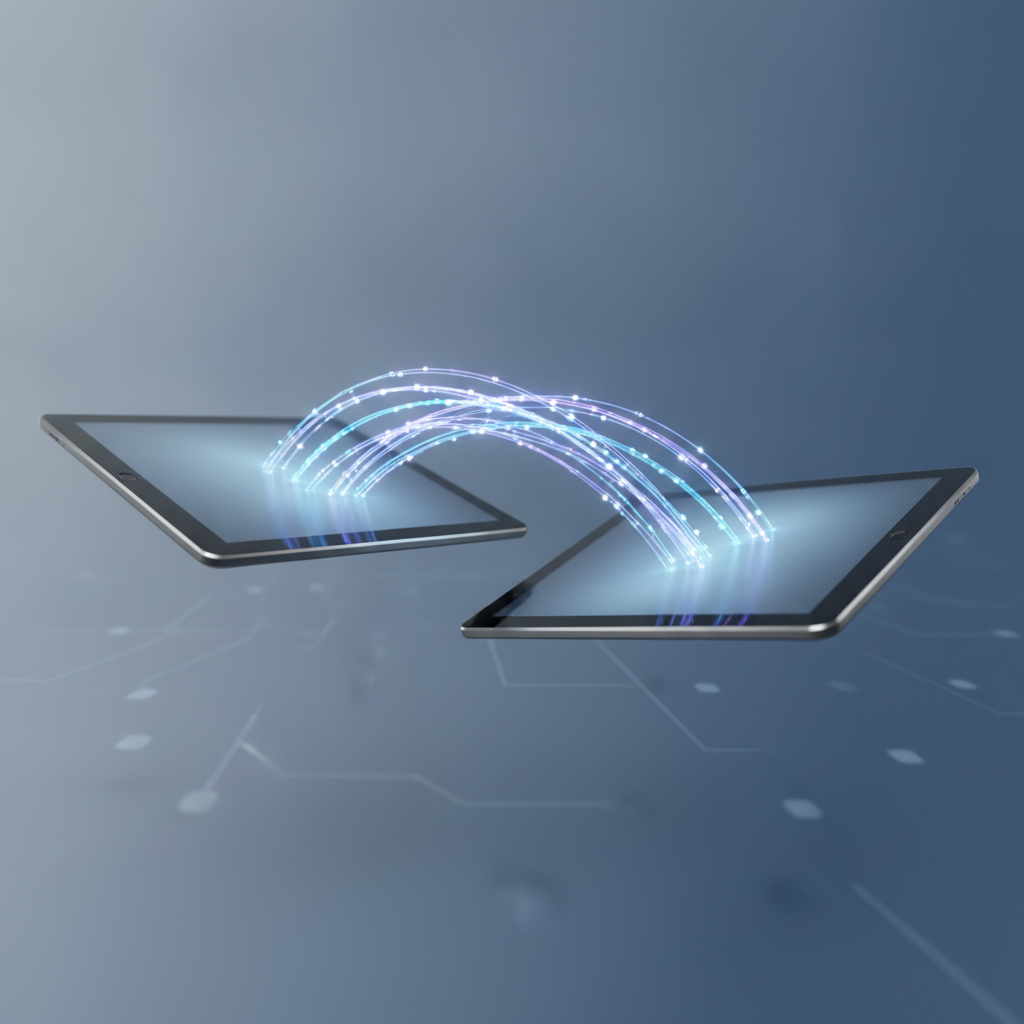
Įsigijus naują išmanųjį telefoną, pirmasis jaudulys dažnai susimaišo su šiokiu tokiu nerimu: kaip saugiai ir greitai perkelti visus sukauptus duomenis? Nuotraukos, vaizdo įrašai, kontaktų sąrašai, programėlės ir žinutės yra tapę neatsiejama mūsų skaitmeninio gyvenimo dalimi, todėl jų praradimas ar ilgas perkėlimo procesas gali tapti tikru iššūkiu. Laimei, šiuolaikinės technologijos šį procesą pavertė itin paprastu ir intuityviu. Nesvarbu, ar keičiate telefoną į tą patį prekės ženklą, ar pereinate iš „Android“ į „iOS“ pasaulį, egzistuoja patikimi metodai, leidžiantys visą informaciją pernešti sklandžiai. Šiame straipsnyje detaliai apžvelgsime visus galimus būdus, padėsiančius išvengti duomenų praradimo ir leisiančius jau per kelias valandas mėgautis pilnai paruoštu nauju įrenginiu.
Duomenų perkėlimas tarp „Android“ įrenginių
„Android“ ekosistemoje duomenų perkėlimas yra vienas iš geriausiai ištobulintų procesų. „Google“ operacinė sistema yra integruota su debesijos paslaugomis, todėl didžioji dalis jūsų informacijos sinchronizuojama automatiškai.
Pirmiausia, turėtumėte įsitikinti, kad senajame telefone yra aktyvuota „Google“ atsarginių kopijų funkcija. Tai padaryti galite nuėję į nustatymus, pasirinkę „Google“ skiltį ir tada „Atsarginė kopija“. Čia galite paspausti „Kurti atsarginę kopiją dabar“. Kai paleisite naująjį telefoną, pirminės sąrankos metu sistema paprašys prisijungti prie „Google“ paskyros. Pasirinkę šį variantą, gausite pasiūlymą atkurti duomenis iš paskutinės atsarginės kopijos. Tai perkels jūsų kontaktus, skambučių istoriją, įrenginio nustatymus ir net suderinamas programėles.
Jei norite perkelti duomenis be interneto pagalbos, daugelis gamintojų siūlo specialius įrankius:
- Samsung Smart Switch: Tai vienas geriausių įrankių rinkoje, leidžiantis perkelti duomenis iš bet kurio kito telefono į „Samsung“ įrenginį per laidą arba „Wi-Fi“.
- Mi Mover: Skirtas „Xiaomi“ įrenginiams, veikiantis panašiu principu ir leidžiantis greitai perkelti nuotraukas bei failus.
- Clone Phone (OPPO/OnePlus): Itin greitas būdas perkelti duomenis tarp šių gamintojų telefonų.
Duomenų perkėlimas iš „iPhone“ į kitą „iPhone“
„Apple“ vartotojams duomenų perkėlimas yra tapęs itin paprastu procesu, kurį jie vadina „Quick Start“. Ši technologija leidžia perkelti duomenis tiesiog padėjus telefonus vieną šalia kito.
Norint pasinaudoti šiuo būdu, įsitikinkite, kad abiejuose įrenginiuose įjungtas „Bluetooth“. Įjungus naująjį „iPhone“, senajame ekrane pasirodys pranešimas su klausimu, ar norite nustatyti naują įrenginį. Paspaudus „Tęsti“, ekrane atsiras animacija, kurią reikės nuskenuoti naujojo telefono kamera. Po to telefonai automatiškai susijungs, o jums tereikės įvesti senojo įrenginio PIN kodą ir vadovautis instrukcijomis ekrane.
Kita alternatyva – „iCloud“. Jei reguliariai darote atsargines kopijas į „iCloud“, naujajame telefone pasirinkite funkciją „Atkurti iš iCloud atsarginės kopijos“. Tai ypač patogu, jei senojo telefono fiziškai su savimi neturite. Tačiau svarbu atsiminti, kad „iCloud“ nemokama talpa yra ribota (5 GB), todėl, jei jūsų nuotraukų biblioteka didelė, gali tekti įsigyti papildomos vietos arba naudoti „iTunes“ arba „Finder“ (jei naudojate „Mac“) atsarginei kopijai kompiuteryje sukurti.
Perėjimas iš „Android“ į „iPhone“
Tai procesas, kurio daugelis bijo, tačiau „Apple“ sukūrė specialią programėlę „Move to iOS“, kuri palengvina šią užduotį. Ši programėlė veikia „Android“ platformoje ir leidžia saugiai perkelti kontaktus, pranešimų istoriją, nuotraukas, vaizdo įrašus, žiniatinklio žymes ir elektroninio pašto paskyras.
Svarbiausia taisyklė – „Move to iOS“ programėlę būtina atsisiųsti į senąjį „Android“ telefoną dar prieš pradedant naujojo „iPhone“ nustatymą. Kai „iPhone“ nustatymo procese pasieksite skiltį „Programos ir duomenys“, pasirinkite „Perkelti duomenis iš Android“. Tuomet jūsų „iPhone“ sukurs laikiną „Wi-Fi“ tinklą, prie kurio turėsite prisijungti su „Android“ telefonu. Po susiejimo pasirinkite norimą perkelti turinį ir palaukite. Svarbu, kad abu telefonai būtų įkrauti ir prijungti prie elektros lizdo, nes didelės apimties duomenų perkėlimas gali užtrukti.
Nuotraukų ir failų perkėlimas rankiniu būdu
Ne visada norima perkelti visą sistemos „atvaizdą“. Kartais vartotojai nori tiesiog išsaugoti svarbiausias nuotraukas ar dokumentus. Šiuo atveju geriausia naudoti debesijos paslaugas, kurios veikia nepriklausomai nuo operacinės sistemos.
„Google Photos“ arba „Google Drive“
Šios paslaugos yra universalios. Įdiegę „Google Photos“ abiejuose telefonuose, galite tiesiog įkelti nuotraukas į debesį iš senojo įrenginio ir atsisiųsti jas naujajame. Tai ypač patogu, jei keičiate platformą iš „Android“ į „iOS“ arba atvirkščiai. „Google Drive“ puikiai tinka PDF failams, dokumentams ir kitiems asmeniniams archyvams saugoti.
Kompiuteris kaip tarpinė stotelė
Jei neturite greito interneto ryšio, visada galite pasinaudoti kompiuteriu. Prijunkite senąjį telefoną per USB laidą, nukopijuokite visus failus į kompiuterio kietąjį diską, o tada prijunkite naująjį telefoną ir perkelkite informaciją atgal. „Android“ telefonai kompiuteriuose atpažįstami kaip paprasti išoriniai diskai, todėl šis metodas yra itin paprastas. „iPhone“ atveju gali prireikti „iTunes“ arba „Apple Devices“ programinės įrangos, tačiau nuotraukas „Windows“ kompiuteriuose galima perkelti ir paprasčiausiai atidarius nuotraukų aplanką.
Į ką svarbu atkreipti dėmesį prieš pradedant
Duomenų perkėlimas reikalauja šiek tiek pasiruošimo. Štai keletas patarimų, kurie užtikrins sklandų procesą:
- Įkrovimas: Niekada nepradėkite perkėlimo proceso, jei telefono baterijos lygis yra žemesnis nei 50 proc. Procesas gali staiga nutrūkti, o tai gali sugadinti kai kuriuos failus.
- „Wi-Fi“ ryšys: Geriausia naudoti stabilų „Wi-Fi“ tinklą. Nenaudokite mobiliojo interneto, nes jis yra lėtesnis ir gali kainuoti papildomai, jei turite ribotą duomenų planą.
- Programėlių prisijungimai: Atminkite, kad perkėlimas dažniausiai neperkelia prisijungimų „Facebook“, „Instagram“, „WhatsApp“ ar bankų programėlėse. Jums vis tiek reikės iš naujo suvesti vartotojo vardus ir slaptažodžius arba atlikti patvirtinimą per SMS.
- SIM kortelė: Jei naujasis telefonas naudoja kitokio formato SIM kortelę, susisiekite su savo operatoriumi ir iš anksto užsisakykite naują kortelę.
Dažniausiai užduodami klausimai (FAQ)
Ar bus perkelti visi mano WhatsApp pokalbiai?
Taip, „WhatsApp“ turi integruotą atsarginių kopijų kūrimo funkciją „Google Drive“ (Android) arba „iCloud“ (iOS). Prieš keisdami telefoną, „WhatsApp“ nustatymuose sukurkite pokalbių kopiją, o naujajame telefone, įdiegę programėlę, pasirinkite „Atkurti“. Svarbu, kad naudotumėte tą patį telefono numerį.
Ką daryti, jei perkėlimo procesas nutrūko?
Nebijokite – jūsų duomenys senajame telefone niekur nedingsta. Tiesiog iš naujo paleiskite procesą. Dažniausiai perkėlimo įrankiai sugeba tęsti procesą nuo ten, kur jis nutrūko, arba galite ištrinti jau perkeltus duomenis naujajame telefone ir pradėti procesą iš naujo.
Ar perkėlimas per „Wi-Fi“ yra saugus?
Taip, gamintojų sukurti perkėlimo įrankiai naudoja šifruotą ryšį. Vis dėlto, saugumo sumetimais visada rekomenduojama tai daryti namų „Wi-Fi“ tinkle, o ne viešose vietose, pavyzdžiui, kavinėse ar oro uostuose.
Ar reikia perkelti kiekvieną programėlę atskirai?
Jei naudojate oficialius perkėlimo įrankius („Smart Switch“, „Quick Start“, „Move to iOS“), sistema automatiškai bandys atsisiųsti visas programėles, kurias turėjote senajame telefone. Tačiau, jei keičiate operacinę sistemą, kai kurios „Android“ programėlės gali neturėti versijų „iOS“ platformai, todėl jas teks pakeisti alternatyvomis.
Kaip perkelti banko programėles?
Banko programėlės yra vienos jautriausių saugumui. Dažniausiai jų nepakanka tiesiog „perkelti“. Naujajame telefone turėsite iš naujo atidaryti programėlę ir atlikti įrenginio susiejimą (dažniausiai naudojant „Smart-ID“ arba banko kortelės duomenis), kad patvirtintumėte savo tapatybę.
Papildomi niuansai sklandžiam perėjimui
Be pagrindinių duomenų, vartotojai dažnai pamiršta apie tokius dalykus kaip „Bluetooth“ susieti įrenginiai (ausinės, išmanieji laikrodžiai). Išmanieji laikrodžiai, tokie kaip „Apple Watch“ ar „Galaxy Watch“, yra glaudžiai susieti su konkrečiu telefonu. Prieš pradedant perkėlimą, rekomenduojama atjungti laikrodį nuo senojo telefono, kad būtų sukurta atsarginė kopija ir jį būtų galima lengvai prijungti prie naujojo.
Taip pat svarbu atkreipti dėmesį į autentifikavimo programas, tokias kaip „Google Authenticator“ ar „Microsoft Authenticator“. Jei perkeliate duomenis, šios programėlės automatiškai neperkelia jūsų dviejų veiksnių autentifikavimo (2FA) kodų. Prieš ištrinant senąjį telefoną, būtinai įeikite į šių programėlių nustatymus ir naudokite eksportavimo funkciją arba perkelkite paskyras į naują įrenginį naudodami specialų QR kodą. Tai yra kritinis žingsnis, kurio neatlikus galite prarasti prieigą prie svarbių paskyrų.
Galiausiai, neskubėkite ištrinti senojo telefono atminties ar atiduoti įrenginio. Rekomenduojama palaikyti senąjį telefoną veikiantį bent kelias dienas po to, kai pradėsite naudotis naujuoju. Per šį laikotarpį tikriausiai pastebėsite, kad kažko trūksta – galbūt svarbaus dokumento, nustatymo ar nuotraukos, kurios perkėlimas nebuvo automatinis. Turėdami senąjį telefoną po ranka, jausitės daug ramiau ir užtikrinčiau, kol pilnai įsisavinsite naująjį įrenginį.
Visa ši procedūra, nors ir reikalaujanti šiek tiek laiko, yra puiki proga „išsivalyti“ skaitmeninę erdvę. Kai perkeliate duomenis, dažnai sužinote, kiek daug nereikalingų programėlių ar senų ekrano kopijų užėmė vietą. Pasinaudokite šiuo procesu kaip galimybe palikti senus įpročius praeityje ir pradėti naudotis nauju išmaniuoju telefonu su šviežiu požiūriu bei optimaliai sukonfigūruota sistema. Sėkmės atnaujinant savo įrenginį!