
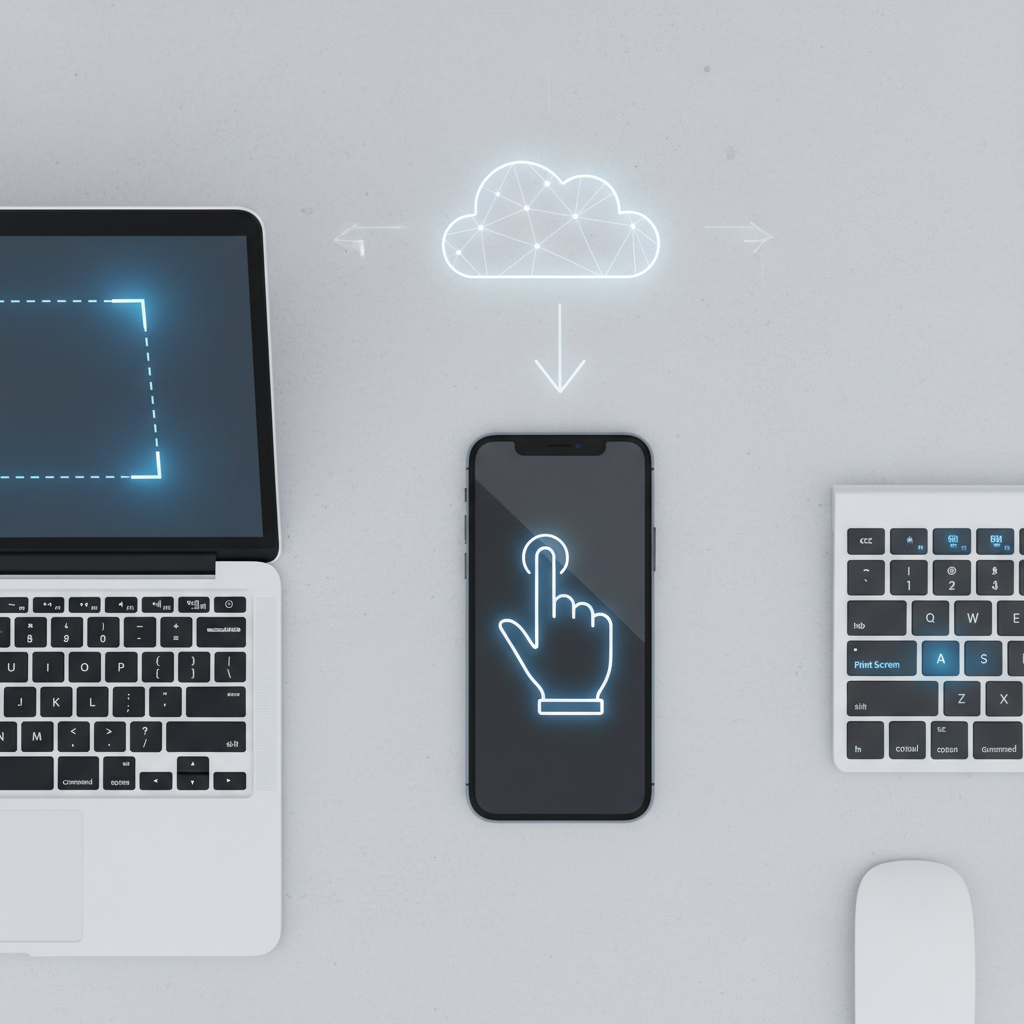
Šiuolaikiniame skaitmeniniame pasaulyje gebėjimas greitai ir tiksliai užfiksuoti tai, ką matote savo įrenginio ekrane, tapo neatsiejama kasdienybės dalimi. Nesvarbu, ar norite išsaugoti svarbų apmokėjimo patvirtinimą, pasidalinti juokingu susirašinėjimu su draugais, ar parodyti IT specialistui iššokusią klaidos žinutę – ekrano kopija yra greičiausias ir efektyviausias būdas perduoti vizualinę informaciją. Nors šis veiksmas atrodo itin paprastas, skirtingos operacinės sistemos ir įrenginių gamintojai siūlo įvairius būdus tai padaryti. Dažnai vartotojai žino tik vieną bazinį metodą, nors jų įrenginiai slepia kur kas patogesnių, papildomų funkcijų turinčių įrankių. Žinodami visus įmanomus būdus, galėsite ne tik užfiksuoti visą ekraną, bet ir pasirinkti konkrečią jo dalį, pritaikyti piešimo ar teksto žymėjimo funkcijas bei išvengti ilgai trunkančio nuotraukų karpymo vėliau. Detaliai išnagrinėję kiekvienos platformos galimybes, galėsite maksimaliai išnaudoti savo technologijų potencialą.
Windows kompiuteriai: nuo klasikinių mygtukų iki modernių įrankių
Microsoft operacinė sistema per daugelį metų evoliucionavo, o kartu su ja keitėsi ir ekrano fiksavimo galimybės. Šiandien vartotojai gali rinktis iš keleto skirtingų metodų, priklausomai nuo to, ar jiems reikia greito rezultato, ar detalaus redagavimo prieš išsaugant failą.
Klasikinis Print Screen klavišo naudojimas
Seniausias ir labiausiai paplitęs būdas išsaugoti vaizdą yra klaviatūroje esantis Print Screen (dažnai žymimas kaip PrtScn, PrtSc ar panašiai) klavišas. Nors jis naudojamas jau kelis dešimtmečius, jo veikimo principai šiek tiek skiriasi priklausomai nuo naudojamų klavišų kombinacijų:
- Paspaudus tik PrtScn klavišą, viso ekrano vaizdas yra nukopijuojamas į kompiuterio iškarpinę. Norėdami jį išsaugoti, turite atidaryti bet kokią paveikslėlių redagavimo programą (pavyzdžiui, Paint) arba dokumentą ir įklijuoti vaizdą paspaudžiant Ctrl + V.
- Kombinacija Windows klavišas + PrtScn yra kur kas greitesnė. Ekranas akimirkai pritems, signalizuodamas, kad kopija buvo padaryta, o failas bus automatiškai išsaugotas Paveikslėlių aplanke esančiame Ekrano kopijų subaplanke.
- Jei norite užfiksuoti tik šiuo metu aktyvų langą, o ne visą darbalaukį, naudokite kombinaciją Alt + PrtScn. Šis vaizdas taip pat nukeliauja į iškarpinę, todėl jį reikės rankiniu būdu įklijuoti į pasirinktą programą.
Iškarpos įrankis ir modernios alternatyvos
Jei nenorite karpyti viso ekrano nuotraukų vėliau, Windows siūlo puikų integruotą įrankį. Naujesnėse operacinės sistemos versijose dominuoja atnaujintas Iškarpos įrankis. Šis funkcionalumas suteikia laisvę pasirinkti, kokią tiksliai ekrano dalį norite užfiksuoti.
Norėdami jį iškviesti, vienu metu paspauskite Windows klavišas + Shift + S. Ekrano viršuje pasirodys nedidelis meniu, kuriame galėsite pasirinkti vieną iš keturių fiksavimo režimų:
- Stačiakampio formos iškarpa – leidžia pele apvesti norimą stačiakampį plotą.
- Laisvos formos iškarpa – galite apvesti bet kokios formos objektą ekrane.
- Lango iškarpa – fiksuoja tik tą programos ar naršyklės langą, ant kurio užvedate pelę.
- Viso ekrano iškarpa – veikia analogiškai paprastam klavišo paspaudimui.
Atlikus veiksmą, apatiniame dešiniajame ekrano kampe pasirodys pranešimas. Paspaudę ant jo, atidarysite redaktorių, kuriame galėsite paryškinti tekstą, nupiešti rodykles ar apibraukti svarbią informaciją prieš išsaugant dokumentą.
Mac kompiuteriai: greiti ir efektyvūs trumpiniai
Apple ekosistema garsėja savo intuityvumu, ir ekrano vaizdų fiksavimas čia nėra išimtis. Skirtingai nei Windows, macOS operacinė sistema visus užfiksuotus vaizdus automatiškai išsaugo darbalaukyje, todėl jums nereikia atidaryti jokių papildomų programų, nebent norite iškart įklijuoti vaizdą į pranešimą.
Viso darbalaukio fiksavimas
Jei norite tiesiog nufotografuoti viską, ką matote savo ekrane, klaviatūroje vienu metu paspauskite kombinaciją Command + Shift + 3. Jei kompiuterio garsas įjungtas, išgirsite fotoaparato užrakto spragtelėjimą, o po akimirkos darbalaukyje atsiras naujas failas. Mac kompiuteriuose ekrano kampe trumpam pasirodys miniatiūra. Paspaudę ant jos, galite iškart redaguoti paveikslėlį, prirašyti pastabas ar netgi jį ištrinti, jei rezultatas jūsų netenkina.
Pasirinktos ekrano dalies išsaugojimas
Norėdami sutaupyti laiko ir išvengti bereikalingos informacijos rodymo, dažniausiai rekomenduojama fiksuoti tik reikiamą ekrano dalį. Tam Apple sukūrė kitą klavišų kombinaciją: Command + Shift + 4. Ją paspaudus, pelės žymeklis pavirs į taikiklį su koordinatėmis.
Veiksmų eiga šiuo atveju yra labai paprasta: nuspauskite ir laikykite kairįjį pelės klavišą, tempkite per tą ekrano vietą, kurią norite išsaugoti, ir atleiskite. Jei pažymėdami sritį supratote, kad pradėjote ne nuo tos vietos, nenusiminkite – tiesiog laikykite nuspaudę Tarpas klavišą, ir galėsite slinkti visą pažymėtą plotą po ekraną nekeisdami jo dydžio.
Kaip užfiksuoti vaizdą Android išmaniuosiuose telefonuose
Išmaniųjų telefonų rinka yra nepaprastai įvairi, o Android operacinė sistema leidžia gamintojams pritaikyti programinę įrangą pagal savo viziją. Visgi, egzistuoja bent vienas standartizuotas būdas, veikiantis beveik visuose šiuolaikiniuose įrenginiuose.
Universaliausias būdas daugumai modelių
Nepriklausomai nuo to, ar naudojate populiariausių ar mažiau žinomų gamintojų įrenginį, pagrindinis metodas išlieka tas pats. Norėdami nufotografuoti ekraną, turite vienu metu paspausti ir trumpai palaikyti Garso mažinimo ir Įjungimo mygtukus. Svarbu šių mygtukų nelaikyti per ilgai, nes tuomet atsidarys telefono išjungimo arba perkrovimo meniu. Užfiksavus ekraną, jis trumpai sublyksės, ir dažniausiai pamatysite nedidelę animaciją ar miniatiūrą.
Gestų valdymas ir gamintojų specifika
Daugelis išmaniųjų telefonų gamintojų integruoja papildomus, išmanius būdus, palengvinančius vartotojų patirtį. Štai keletas populiariausių išimčių ir papildymų, kuriuos verta žinoti:
- Braukimas delnu: Kai kurie įrenginiai siūlo unikalią funkciją – braukimą delno briauna per ekraną. Norint ja pasinaudoti, reikia perbraukti šonu pasuktu delnu nuo vieno ekrano krašto iki kito.
- Trijų pirštų gestas: Kituose populiariuose telefonuose itin naudingas trijų pirštų gestas. Tiesiog braukite trimis pirštais žemyn per ekraną, ir vaizdas bus akimirksniu išsaugotas. Tai ypač patogu, kai telefonas guli ant stalo ir mygtukų paspaudimas būtų nepatogus.
- Slenkantis ekranas: Dauguma šiuolaikinių Android telefonų po įprastos ekrano kopijos padarymo parodo papildomą mygtuką su rodyklėmis žemyn. Jį paspaudus, telefonas automatiškai slenka ekraną žemyn ir fiksuoja ilgą vaizdą, kas yra idealu norint išsaugoti ilgus straipsnius ar susirašinėjimus viename faile.
Ekrano kopijos Apple iPhone įrenginiuose
Operacinė sistema iOS taip pat siūlo standartizuotus ir labai stabilius būdus, tačiau jie priklauso nuo to, kokios kartos įrenginį turite. Perėjimas nuo fizinio mygtuko prie berėmio dizaino šiek tiek pakoregavo ir procesus.
Modeliai su veido atpažinimo technologija
Jei naudojate naujesnės kartos įrenginį be fizinio mygtuko ekrano apačioje, procesas yra paremtas šoniniais mygtukais. Vienu metu trumpai paspauskite Dešinėje pusėje esantį užrakinimo mygtuką ir Kairėje pusėje esantį garso didinimo mygtuką. Svarbu atkreipti dėmesį, kad paspaudimas turi būti trumpas. Jei mygtukus laikysite nuspaudę ilgiau, aktyvuosite pagalbos kvietimo slankiklį. Padarius kopiją, apatiniame kairiajame kampe atsiras vaizdo miniatiūra, kurią paspaudus galėsite apkarpyti vaizdą, pridėti teksto ar piešinių.
Modeliai su fiziniu mygtuku
Vartotojams, turintiems senesnio dizaino modelius su klasikiniu mygtuku po ekranu, galioja senasis metodas. Jums reikia vienu metu paspausti Užrakinimo mygtuką (priklausomai nuo modelio, jis gali būti dešinėje pusėje arba įrenginio viršuje) ir apvalų Pagrindinį mygtuką, esantį po ekranu. Rezultatas bus toks pat – ekranas blykstelės, pasigirs garsas, o vaizdas bus išsaugotas jūsų nuotraukų galerijoje.
Dažniausiai užduodami klausimai
Nors instrukcijos atrodo aiškios, kasdieniame naudojime gali iškilti įvairių techninių nesklandumų ar specifinių poreikių. Žemiau pateikiame atsakymus į klausimus, kurie dažniausiai kyla technologijų vartotojams:
Kur išsaugomos mano ekrano kopijos?
Windows sistemoje dažniausiai jas rasite Paveikslėlių aplanke, atskirame Ekrano kopijų kataloge. Mac kompiuteriuose failai atsiranda tiesiog darbalaukyje. Android telefonuose ieškokite atskiro katalogo Galerijos programėlėje. Tuo tarpu iPhone įrenginiuose viskas saugoma Nuotraukų programėlėje, kurioje yra automatiškai sukuriamas specialus albumas.
Kodėl, bandant padaryti ekrano kopiją, gaunu juodą ekraną?
Tai dažniausiai susiję su autorių teisių apsauga ir skaitmeninių teisių valdymu. Jei bandote užfiksuoti vaizdą iš vaizdo transliacijų platformų ar bankininkystės programėlių, sistema tyčia blokuoja šį veiksmą, siekiant apsaugoti konfidencialią informaciją ar intelektinę nuosavybę. Šiuo atveju gausite tik juodą vaizdą arba pranešimą apie saugumo politiką.
Ar įmanoma pakeisti failo išsaugojimo formatą?
Taip, daugelyje sistemų tai įmanoma. Pavyzdžiui, Mac kompiuteriuose numatytasis formatas yra vienoks, tačiau naudojant komandinę eilutę jį galima pakeisti. Windows sistemoje integruotas įrankis prieš išsaugant failą visada leidžia išskleidžiamajame meniu pasirinkti norimą formatą pagal jūsų poreikius.
Ar galiu atkurti netyčia ištrintą ekrano kopiją?
Tiek išmaniuosiuose telefonuose, tiek kompiuteriuose veikia šiukšliadėžės principas. Išmaniųjų telefonų galerijose ištrintos nuotraukos dažniausiai saugomos specializuotame aplanke nuo trisdešimties iki šešiasdešimties dienų. Kompiuteriuose ištrintus failus galima lengvai atkurti atidarius darbalaukyje esančią Šiukšliadėžę.
Trečiųjų šalių programėlės: kada verta ieškoti papildomų funkcijų
Nors operacinėse sistemose integruoti įrankiai puikiai atlieka savo darbą baziniame lygmenyje, profesionalams arba tiems, kurie kuria mokomąją medžiagą, dažnai prireikia galingesnių sprendimų. Rinkoje egzistuoja gausybė papildomų programų, kurios visiškai pakeičia požiūrį į vaizdų fiksavimą ir valdymą, suteikdamos lankstumo, kurio trūksta standartinėms sistemoms.
Pavyzdžiui, kai kurios kompiuteriams skirtos programos pasižymi neįtikėtinu lengvumu ir greičiu – paspaudus fiksavimo klavišą, ekranas pritemsta, o pažymėjus norimą plotą, atsiranda plati įrankių juosta. Čia pat galite pridėti tekstą, rodykles, keisti spalvas ir, kas svarbiausia, vieno mygtuko paspaudimu įkelti nuotrauką į debesiją ir iškart gauti trumpąją nuorodą dalinimuisi. Tai neįkainojama funkcija dirbant komandose ar bendraujant per klientų aptarnavimo platformas, kur ne visada leidžiama prisegti didelius failus. Kitos pažangios programos leidžia ne tik daryti standartines nuotraukas, bet ir fiksuoti ekraną animuotu formatu, automatiškai uždėti apsauginius vandens ženklus, atpažinti tekstą nuotraukoje ir netgi automatiškai nusiųsti padarytą kopiją į pasirinktą serverį ar debesijos talpyklą.
Išmaniuosiuose telefonuose papildomų programėlių poreikis yra kiek mažesnis, nes modernios operacinių sistemų versijos jau turi stiprius redaktorius. Visgi, jei jums reikia tiksliai ir estetiškai sulieti privačią informaciją, pavyzdžiui, asmens duomenis, banko sąskaitų numerius, ar kurti sudėtingus koliažus iš kelių vaizdų, specializuotos programėlės gali palengvinti šį procesą. Svarbu prisiminti, kad įdiegiant tokias programėles telefone, joms suteikiate prieigą prie visko, kas rodoma jūsų ekrane. Dėl šios priežasties rinkitės tik patikimus ir gerai įvertintus kūrėjus iš oficialių parduotuvių, kad užtikrintumėte savo privatumo saugumą.
Galiausiai, nepaisant to, kokį įrenginį ar programinę įrangą naudojate, ekrano fiksavimas yra įgūdis, kurį visada verta tobulinti. Išmokę naudotis greitaisiais klaviatūros trumpiniais ir paslėptomis gestų funkcijomis, sutaupysite marias laiko ir išvengsite nereikalingo streso bandant greitai išsaugoti svarbią, bet galbūt tik kelias sekundes ekrane matomą informaciją. Kiekvienas įrenginys yra pritaikytas tam, kad palengvintų mūsų kasdienybę, tereikia nebijoti eksperimentuoti ir atrasti tuos metodus, kurie labiausiai atitinka jūsų asmeninius įpročius bei darbo ar studijų specifiką.