QR kodai tapo neatsiejama mūsų kasdienybės dalimi. Nuo restoranų meniu ir lėktuvų bilietų iki greitų mokėjimų, siuntų paštomatų instrukcijų ar net informacinių stendų muziejuose – šie juodai balti kvadratėliai slepia daugybę naudingos skaitmeninės informacijos. Prieš kelerius metus, norint pasiekti šią informaciją, tekdavo siųstis specialias, dažnai reklamomis perpildytas ir įkyrias trečiųjų šalių programėles. Jos ne tik užimdavo vietos telefono atmintyje, bet ir keldavo grėsmę asmens duomenų saugumui dėl perteklinių leidimų reikalavimų. Tačiau technologijoms tobulėjant, išmaniųjų telefonų gamintojai suprato šios funkcijos svarbą ir integravo ją tiesiai į operacines sistemas. Šiandien beveik kiekvienas modernus įrenginys gali atpažinti ir apdoroti šiuos kodus gamykliškai, vos atidarius kamerą. Jei vis dar dvejojate ar nežinote, kaip tai padaryti teisingai ir efektyviai, šis gidas padės jums atrasti pačius patogiausius būdus naudotis savo turimu išmaniuoju telefonu be jokių papildomų atsisiuntimų.
Nuskaityti QR kodą be trečiųjų šalių programėlių yra ne tik greičiau, bet ir kur kas saugiau. Jūs išvengiate rizikos įdiegti kenkėjišką programinę įrangą, apsaugote savo bateriją nuo fone veikiančių neaiškių procesų ir sutaupote brangaus laiko atliekant kasdienes užduotis. Nesvarbu, ar naudojate „Apple“ produkciją su „iOS“ operacine sistema, ar vieną iš daugybės „Android“ įrenginių, procesas yra stebėtinai paprastas ir intuityvus, kai tiksliai žinai, kur ieškoti ir kokius nustatymus patikrinti. Toliau detaliai aptarsime, kaip išnaudoti gamyklines jūsų telefono funkcijas pritaikant jas įvairiems poreikiams ir kaip išspręsti kartais pasitaikančius nesklandumus, kai įrenginys atsisako sklandžiai bendradarbiauti.
Kaip nuskaityti QR kodą „iPhone“ išmaniajame telefone
„Apple“ inžinieriai vieni pirmųjų suprato, kad vartotojams reikia maksimalaus paprastumo, todėl QR kodų skaitytuvą integravo tiesiai į „iOS“ sistemą dar išleisdami „iOS 11“ programinės įrangos versiją. Tai reiškia, kad bet kuris „iPhone“ modelis, pradedant net nuo „iPhone 5s“ (jei jo operacinė sistema buvo reguliariai atnaujinama), gali susidoroti su šia užduotimi be jokio vargo. Vartotojams nebereikia naršyti po „App Store“ ieškant patikimos programėlės – geriausias įrankis jau yra jūsų rankose.
Naudojant standartinę kameros programėlę
Pats paprasčiausias, greičiausias ir dažniausiai naudojamas būdas yra tiesiog pasitelkti gamyklinę telefono kamerą. Tai atliekama vos per kelias sekundes, nereikalaujant jokių specifinių technologinių žinių. Štai kaip tai veikia praktikoje:
- Atidarykite standartinę Kamera (Camera) programėlę savo „iPhone“ telefone. Ją galite greitai pasiekti pagrindiniame ekrane, perbraukę užrakintą ekraną į kairę arba pasitelkę „Siri“ balso asistentą.
- Pasirinkite įprastą nuotraukos (Photo) režimą. Įsitikinkite, kad netyčia nėra įjungtas vaizdo įrašo, portreto, sulėtinto vaizdo ar panoramos režimas, nes specializuoti režimai gali neatpažinti kodo.
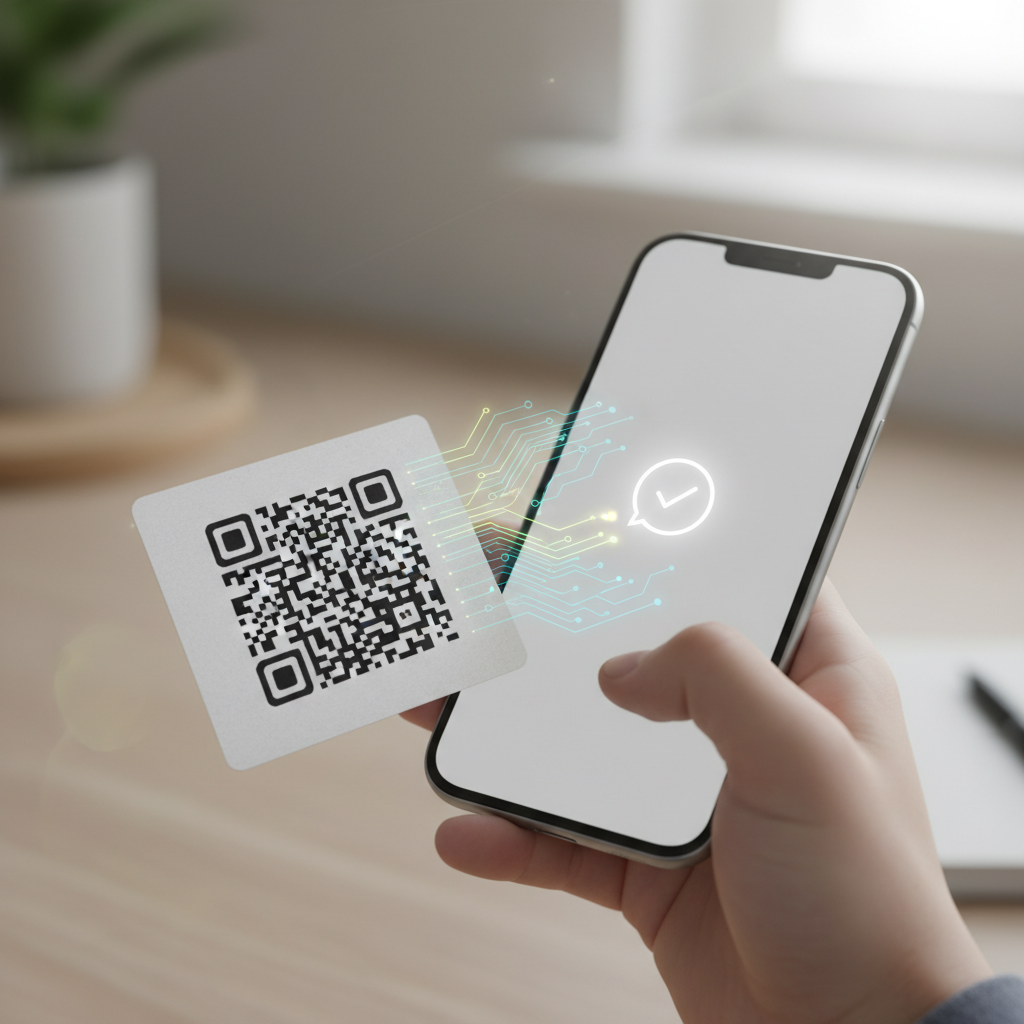
- Nukreipkite kameros objektyvą į QR kodą. Svarbu, kad kodas būtų aiškiai matomas ekrane ir bent dalinai tilptų į kameros vaizdo ieškiklio centrą. Jums nereikia spausti jokio fotografavimo mygtuko.
- Palaukite sekundės dalį, kol įrenginio dirbtinis intelektas atpažins kodą. Ekrane, dažniausiai geltoname fone su atitinkama ikonėle, pasirodys nuoroda arba trumpas pranešimas apie veiksmą.
- Bakstelėkite pasirodžiusį pranešimą, kad atidarytumėte nuorodą per „Safari“ naršyklę arba atliktumėte kitą su kodu susietą veiksmą (pavyzdžiui, pridėtumėte naują kontaktą į adresų knygelę, atidarytumėte žemėlapį ar prisijungtumėte prie paslėpto „Wi-Fi“ tinklo).
Jei jūsų „iPhone“ kamera visiškai nereaguoja, verta patikrinti sistemos nustatymus, nes ši funkcija gali būti netyčia išjungta. Nueikite į Nustatymai (Settings), slinkite žemyn, kol rasite skiltį Kamera (Camera), ir įsitikinkite, kad parinktis Nuskaityti QR kodus (Scan QR Codes) yra aktyvuota – jungiklis šalia jos turi šviesti žaliai.
Valdymo centro (Control Center) galimybės
Be standartinės kameros, „iOS“ operacinė sistema turi dar vieną, specialiai šiam tikslui sukurtą įrankį, kuris yra patogiai paslėptas Valdymo centre. Šis įrankis vadinasi „Kodo skaitytuvas“ (Code Scanner). Jo pagrindinis pranašumas tas, kad nuskenavus kodą, nuoroda atidaroma ne atskiroje išorinėje „Safari“ programėlėje, o vidinėje laikinojoje naršyklėje. Ši naršyklė automatiškai uždaroma vos tik baigiate skaityti informaciją ir grįžtate atgal – taip išvengiate naršyklės apkrovimo dešimtimis nereikalingų atvirų skirtukų, kurie ilgainiui gali sulėtinti telefono darbą.
- Norėdami pridėti šią naudingą funkciją į greitąjį meniu, eikite į Nustatymai (Settings) ir pasirinkite Valdymo centras (Control Center).
- Sąraše raskite elementą pavadinimu Kodo skaitytuvas (Code Scanner) ir paspauskite žalią pliuso ikonėlę šalia jo.
- Dabar, perbraukę ekraną iš viršutinio dešiniojo kampo žemyn (arba iš apačios į viršų senesniuose „iPhone“ modeliuose su fiziniu pradžios mygtuku), pamatysite mažą QR kodo ikonėlę.
- Paspaudę šią ikonėlę, atidarysite specializuotą skaitytuvą, kuris iškart suaktyvina kamerą ir netgi turi patogų žibintuvėlio mygtuką ekrano viduryje, jei skenuojate prasto apšvietimo sąlygomis.
QR kodų nuskaitymas „Android“ įrenginiuose
Skirtingai nei uždaroje „Apple“ ekosistemoje, „Android“ pasaulis yra kur kas įvairesnis ir dinamiškesnis. Kadangi šią atvirojo kodo operacinę sistemą naudoja dešimtys skirtingų išmaniųjų telefonų gamintojų, kiekvienas iš jų gali šiek tiek modifikuoti vartotojo sąsają ir pridėti savo unikalius programinius sprendimus. Tačiau šiandien beveik visi įrenginiai, pradedant nuo biudžetinės klasės modelių ir baigiant brangiausiais flagmanais, siūlo patikimus integruotus sprendimus, todėl siųstis trečiųjų šalių programėlių visiškai nereikia. Pagrindinis įrankis, vienijantis ir palengvinantis „Android“ vartotojų gyvenimą, yra „Google“ paslaugų paketas, o ypač – moderni „Google Lens“ technologija.
„Google Lens“ integracija kameroje
„Google Lens“ yra itin galingas, dirbtiniu intelektu paremtas vaizdo atpažinimo įrankis. Jis gali ne tik nuskaityti kodus, bet ir realiu laiku versti tekstą iš nuotraukų, atpažinti retus augalus, gyvūnų veisles ar net ieškoti patikusių drabužių internetinėse parduotuvėse. Daugumoje modernių „Android“ telefonų (tokių kaip „Google Pixel“, „Motorola“, „Nokia“, „Sony“ ir kitų) ši funkcija yra tiesiogiai įdiegta į pagrindinę kameros programėlę kaip gamyklinis standartas.
- Atidarykite savo išmaniojo telefono pagrindinę kameros programėlę.
- Nukreipkite objektyvą į dominantį QR kodą ir pasistenkite išlaikyti telefoną stabiliai, kad vaizdas nesusilietų.
- Jei jūsų telefono modelis palaiko pilnai automatinį nuskaitymą fone, ekrane iškart pamatysite iššokančią nuorodą formos burbuliuke. Tiesiog bakstelėkite ją, kad pereitumėte į naršyklę.
- Jei nuoroda savaime nepasirodo, ieškokite specialios „Google Lens“ piktogramos ekrane (ji atrodo kaip mažas kvadratinis fotoaparato kontūras su tašku viduryje, dažnai nuspalvintas „Google“ spalvomis). Paspaudus šią ikonėlę, ekranas persijungs į analizės režimą ir kodas bus akimirksniu nuskaitytas.
- Kai kuriuose modeliuose pakanka tiesiog paliesti ir palaikyti pirštą ekrane toje vietoje, kur matomas kodas – šis veiksmas dažnai automatiškai iššaukia išmaniąją „Google Lens“ paiešką.
Jei gamyklinėje kameroje visgi nerandate jokios aiškios integracijos, visada galite pasinaudoti standartiniu „Google“ paieškos valdikliu (widget), kuris dažniausiai yra gamykliškai patalpintas pačiame pagrindiniame telefono ekrane. Paieškos juostos dešinėje pusėje visada pamatysite mažą kameros piktogramą. Ją paspaudus tiesiogiai atsidarys „Google Lens“ sąsaja, per kurią galėsite labai greitai nuskenuoti bet kokį matomą kodą.
Skirtingų gamintojų („Samsung“, „Xiaomi“ ir kt.) ypatumai
Didžiausi pasauliniai išmaniųjų telefonų gamintojai dažnai sukuria savo firmines vartotojo sąsajas, kuriose informacijos nuskaitymo įrankiai yra integruoti pagal jų pačių dizaino filosofiją. Nors veikimo principas išlieka tas pats, funkcijų išdėstymas meniu gali skirtis. Apžvelkime populiariausius prekių ženklus Lietuvoje:
- „Samsung“ įrenginiai: Visuose „Samsung Galaxy“ telefonuose QR skaitytuvas yra giliai integruotas į gamyklinę kamerą bei išmanųjį „Bixby Vision“ asistentą. Tiesiog atidarykite kamerą ir nukreipkite ją į juodai baltą kvadratą. Jei funkcija stebėtinai neveikia, atidarykite kameros nustatymus (krumpliaračio ikona viršutiniame kairiajame kampe) ir įsitikinkite, kad įjungėte Nuskaityti QR kodus parinktį. Be to, nuleidę greitųjų nustatymų skydelį (braukdami nuo pat ekrano viršaus žemyn), tarp „Wi-Fi“ ir „Bluetooth“ piktogramų dažnai rasite atskirą mygtuką, specialiai skirtą greitam QR kodų nuskaitymui.
- „Xiaomi“, „Redmi“ ir „POCO“ įrenginiai: Šiuose telefonuose, naudojančiuose „MIUI“ arba naujesnę „HyperOS“ vartotojo sąsają, yra atskira, gamykloje iš anksto įdiegta ir visiškai saugi programėlė, dažniausiai pavadinta tiesiog Skaitytuvas (Scanner). Ją galite lengvai rasti pagrindiniame ekrane esančiame „Įrankių“ (Tools) aplanke. Taip pat šių telefonų kameros programėlėje esanti AI ikona arba atskira „Google Lens“ integracija puikiai atlieka šį darbą.
- „OnePlus“ ir „OPPO“ įrenginiai: Šiuose išmaniuosiuose telefonuose funkcija puikiai veikia tiesiog per standartinę kamerą, dažniausiai pasitelkiant vidinį dirbtinio intelekto variklį arba glaudžiai bendradarbiaujant su anksčiau minėta „Google“ technologija. Nereikia jokių papildomų meniu naršymų.
Ką daryti, jei telefonas vis tiek nereaguoja į QR kodą?
Nors išmaniosios technologijos yra labai pažangios, kartais įrenginiai tiesiog atsisako bendradarbiauti ir nekreipia absoliučiai jokio dėmesio į jiems rodomą kodą. Prieš puolant panikuoti ar siųstis abejotinos reputacijos papildomų programėlių iš interneto, verta išbandyti kelis paprastus, bet labai efektyvius sprendimo būdus, kurie dažniausiai ištaiso problemą vietoje.
- Išvalykite kameros objektyvą: Tai skamba itin banaliai, tačiau pirštų atspaudai, riebalų dėmės ir dulkės ant lęšio labai stipriai iškraipo sugaunamą vaizdą. Telefonui pasidaro neįmanoma sufokusuoti smulkių kodo elementų, ypač jei jis tankus. Nuvalykite objektyvą minkšta mikropluošto šluoste, akinių valymo servetėle ar bent jau švariu medvilniniu audiniu.
- Pakeiskite atstumą ir kampą: Jei telefoną laikote per arti, kameros makro lęšis (jei toks yra) gali neįsijungti, todėl vaizdas lieka susiliejęs. Jei laikote per toli – kodas tampa per smulkus ir jutikliams trūksta detalių atpažinimui. Pabandykite atitraukti įrenginį apie 15–20 centimetrų nuo stendo ar popieriaus ir labai lėtai artinti. Taip pat venkite tiesioginių atspindžių – jei skenuojate kodą nuo žvilgančio žurnalo viršelio, stiklo ar kompiuterio monitoriaus ekrano, pakeiskite kampą, kad šviesos atspindys nepaslėptų kodo detalių.
- Užtikrinkite tinkamą apšvietimą: Tamsiose patalpose, pavyzdžiui, restoranuose su blankia šviesa, kameros jutikliai sugauna žymiai mažiau šviesos, todėl vaizdas ekrane tampa grūdėtas. Tokiu atveju QR kodas tampa sunkiai iššifruojamas sistemai. Dauguma kamerų programėlių ekrano kampe turi žibintuvėlio (blykstės) piktogramą, kurią galima lengvai aktyvuoti skenavimo metu, kad apšviestumėte tikslą.
- Patikrinkite programinės įrangos atnaujinimus: Jei naudojate labai seną operacinės sistemos versiją ir ilgai neatnaujinote telefono, integruotas skaitytuvas gali veikti su klaidomis. Reguliarūs programinės įrangos atnaujinimai užtikrina, kad visos gamyklinės sistemos, įskaitant kameros modulius, saugumo pleistrus ir AI vaizdų atpažinimą, veiks nepriekaištingai.
Kodėl verta vengti trečiųjų šalių QR nuskaitymo programėlių?
Programėlių parduotuvėse apstu šimtai tūkstančių aplikacijų, kurios skambiais pavadinimais siūlo „greičiausią ir geriausią“ QR kodų nuskaitymą. Tačiau technologijų ekspertai ir kibernetinio saugumo specialistai vieningai pataria jų vengti. Dažniausiai tokios programėlės nesuteikia jokios realios papildomos vertės vartotojui, o neretai tampa ir rimta grėsme jūsų asmeniniam saugumui bei privatumui.
Pirmiausia, taip vadinamos „nemokamos“ programėlės išlaiko savo kūrėjus rodydamos agresyvias ir sunkiai išjungiamas reklamas. Jums nuskenavus kodą, prieš parodant laukiamą rezultatą, gali tekti žiūrėti 30 sekundžių ar net minutės trukmės vaizdo klipą, kurio neįmanoma praleisti. Tai visiškai paneigia pagrindinę QR kodo idėją – greitą ir tiesioginę prieigą prie informacijos. Be to, kai kurios aplikacijos naudoja apgaulingą „fleeceware“ taktiką: jos suvilioja vartotojus siūlydamos nemokamą bandomąjį laikotarpį, o vėliau, šiam pasibaigus, automatiškai nuskaito nepagrįstai didelį mėnesinį ar metinį mokestį nuo jūsų kreditinės kortelės vien už funkciją, kuri jūsų išmaniajame telefone jau yra visiškai nemokama.
Saugumo ir privatumo aspektas čia taip pat kritiškai svarbus ir nevalia jo ignoruoti. Kai kurios neaiškių ir niekam nežinomų kūrėjų programėlės reikalauja neproporcingai daug leidimų: joms staiga prireikia prieigos ne tik prie jūsų kameros, bet ir prie kontaktų sąrašo, tikslios buvimo vietos (GPS), failų sistemos ar net mikrofono. Šie jautrūs duomenys vėliau gali būti slapta renkami, profiliuojami, analizuojami ir parduodami trečiosioms rinkodaros ar net nusikalstamoms įmonėms. Naudodami išmaniojo telefono operacinėje sistemoje integruotus gamyklinius įrankius, šios didžiulės rizikos visiškai išvengiate, nes gigantai „Apple“ ir „Google“ laikosi nepalyginamai griežtesnių asmens duomenų apsaugos standartų savo sisteminėse programose.
Dažniausiai užduodami klausimai (DUK) apie QR kodų nuskaitymą
Ar galiu nuskaityti QR kodą iš nuotraukos, kuri jau išsaugota mano telefono galerijoje?
Taip, tai visiškai įmanoma ir ši funkcija yra be galo naudinga, nes nereikalauja atspausdinti kodo ar ieškoti kito įrenginio ekrano, kad galėtumėte jį nuskenuoti. „iPhone“ išmaniųjų telefonų vartotojams tereikia atidaryti išsaugotą nuotrauką Nuotraukos (Photos) programėlėje. Jei jūsų įrenginyje įdiegta „iOS 15“ ar dar naujesnė versija, ekrano apačioje dešinėje pasirodys maža „Live Text“ ikonėlė (panaši į teksto eilutes laužtiniuose skliausteliuose). Paspaudus ją arba tiesiog ilgiau ir stipriau palaikius pirštą ant paties QR kodo nuotraukoje, iššoks patogus meniu su galimybe atidaryti paslėptą nuorodą. „Android“ vartotojai tai gali padaryti dar paprasčiau: atsidarę nuotrauką standartinėje „Google Photos“ (Google Nuotraukos) programėlėje, ekrano apačioje tiesiog paspauskite „Lens“ (objektyvo) mygtuką. Sistema automatiškai išanalizuos visą rodomą vaizdą, atpažins jame esantį QR kodą ir iškart pateiks jums aktyvią nuorodą.
Ar QR kodams nuskaityti visada reikalingas aktyvus interneto ryšys?
Pats kodo optinio nuskaitymo ir iššifravimo procesas nereikalauja jokio interneto – jūsų telefono kamera ir joje esanti programinė įranga tiesiog matematiškai iššifruoja juoduose ir baltuose kvadratėliuose užkoduotą tekstą ar skaičių seką. Tačiau tolesni jūsų veiksmai dažniausiai priklauso nuo ryšio būklės. Jei kode užkoduota interneto svetainės nuoroda, socialinio tinklo profilis, „YouTube“ vaizdo įrašas ar skaitmeninis restorano meniu PDF formatu, jums neabejotinai reikės interneto ryšio (Wi-Fi arba mobiliųjų duomenų), kad jūsų naršyklė galėtų atidaryti ir užkrauti tą turinį. Kita vertus, jei kode užkoduotas tiesiog paprastas tekstinis pranešimas, renginio bilieto identifikacinis numeris arba vCard formatu įrašytas asmens kontaktas (su vardu ir telefono numeriu), šią informaciją puikiai matysite ir galėsite išsaugoti telefone būdami visiškai neprisijungę prie jokio tinklo.
Kodėl kai kurie QR kodai atidaro ne internetinę svetainę, o prašo prisijungti prie „Wi-Fi“ tinklo?
QR kodai yra nepaprastai universalūs ir pagal savo specifikaciją gali talpinti labai skirtingo formato struktūruotus duomenis. Vienas iš populiarių ir labai patogių panaudojimo būdų moderniose kavinėse, viešbučiuose, oro uostuose ar net namuose atvykus svečiams yra bevielio tinklo konfigūracijos dalijimasis. Tokiame specialiai sugeneruotame kode yra tiksliai užšifruotas tinklo pavadinimas (SSID), apsaugos tipas (pavyzdžiui, WPA2) ir pats slaptažodis. Jūsų išmanusis telefonas gamykliškai atpažįsta šį specifinį formatą ir, užuot atidaręs naršyklę ir ieškojęs svetainės, tiesiog pasiūlo automatiškai ir saugiai prisijungti prie nurodyto maršrutizatoriaus. Tai neįtikėtinai taupo jūsų laiką ir apsaugo nuo erzinančių spausdinimo klaidų rankiniu būdu įvedant ilgas ir sudėtingas slaptažodžių kombinacijas.
Ką daryti, jeigu telefono kamera yra pažeista ir negaliu skenuoti kodo tradiciniu būdu?
Jeigu jūsų telefono pagrindinė kamera neseniai buvo sudaužyta, lęšis stipriai subraižytas arba autofokusavimo mechanizmas sugedo, kodo nuskaityti tradiciniu būdu greičiausiai nebepavyks, nes vaizdas bus per daug iškraipytas. Tačiau net ir tokioje situacijoje yra išeičių. Viena iš alternatyvų – paprašyti šalia esančio draugo, kolegos ar net nepažįstamo asmens nuskenuoti kodą savo sveiku telefonu ir atsiųsti jums gautą nuorodą per SMS žinutes, el. paštu arba tiesiogiai pasidalinti per vietinio dalijimosi technologijas, tokias kaip „AirDrop“ (tarp „Apple“ įrenginių) ar „Nearby Share“ (tarp „Android“ įrenginių). Kitas išradingas būdas, jei jūsų telefono priekinė kamera (skirta asmenukėms) veikia nepriekaištingai – padaryti nuotrauką ja, naudojant veidrodį, atspindį stikle ar tiesiog nukreipus ekraną į kodą akluoju būdu. Gavus bent kiek ryškią nuotrauką į savo galeriją, galėsite pasinaudoti anksčiau aprašyta nuotraukos analizės funkcija ir sėkmingai atidaryti informaciją.
Saugumo taisyklės: į ką atkreipti dėmesį prieš atidarant nuorodą
Nors išmokti nuskaityti kodus savo turimu įrenginiu yra labai paprasta, patogu ir naudinga, kritiškai svarbu niekada nepamiršti bazinės skaitmeninio saugumo higienos. Sparčiai tobulėjant kasdienėms technologijoms, kibernetiniai nusikaltėliai ir internetiniai sukčiai nuolat randa naujų, vis išradingesnių būdų apgauti patiklius ar skubančius vartotojus. Vienas iš tokių pastaruoju metu itin sparčiai populiarėjančių sukčiavimo metodų yra vadinamas „Quishing“ (anglų kalbos žodžių „QR“ ir „Phishing“ hibridas, reiškiantis duomenų viliojimą per QR kodus). Tai procesas, kai piktavaliai sukuria vizualiai identišką, bet kenkėjišką QR kodą, kuris vartotoją nukreipia į suklastotą interneto svetainę. Ši netikra svetainė dažniausiai atrodo lygiai taip pat, kaip jūsų elektroninės bankininkystės, populiaraus pašto kurjerio, valstybinės mokesčių inspekcijos ar socialinio tinklo prisijungimo langas, o jos vienintelis tikslas – išvilioti jūsų prisijungimo duomenis, slaptažodžius ar net kreditinės kortelės numerius.
Norint maksimaliai apsaugoti savo asmeninius duomenis, privatumą ir, svarbiausia, finansus, prieš patvirtinant bet kokį veiksmą nuskenavus kodą, privalote atidžiai atkreipti dėmesį į ekrane iššokančią nuorodą. Tiek modernūs „iOS“, tiek „Android“ išmanieji telefonai, prieš galutinai atidarydami naršyklę ir užkraudami turinį, ekrane vizualiai parodo tikslų ir pilną numatomos svetainės adresą (URL). Jei šis adresas jums atrodo bent kiek įtartinas, turi akivaizdžių rašybos klaidų (pavyzdžiui, „faceb00k.com“ vietoje „facebook.com“), naudoja neįprastus simbolius ar yra visiškai nesusijęs su įmone bei paslauga, kurios kodą ketinote skenuoti, jokiu būdu jo neatidarykite. Ypatingai atsargūs ir budrūs būkite skenuodami kodus visiškai viešose, neapsaugotose erdvėse, pavyzdžiui, mokamuose automobilių stovėjimo automatuose, ant viešojo transporto stotelių grafikų, lauko reklamų stenduose ar restorano lauko terasose. Sukčiai dažnai slapta ant tikrojo, įstaigos atspausdinto kodo tiesiog idealiai užklijuoja savo pačių sugeneruotą lipduką. Jei abejojate, prieš skenuodami patikrinkite kodą fiziškai – tiesiog perbraukite pirštu, ar jis nėra akivaizdus lipdukas, užklijuotas ant originalaus paviršiaus. O jei atidarius nuorodą netikėtai prašoma suvesti mokėjimo kortelės duomenis, nors to nesitikėjote, visuomet dar kartą patikrinkite, ar tikrai naršote saugioje ir saugumo sertifikatais patvirtintoje (prasidedančioje „https://“) interneto svetainėje. Jūsų išmaniojo telefono operacinė sistema šiais laikais padaro didžiąją dalį techninio darbo, tačiau jūsų pačių sveikas protas, atidumas ir budrumas visada išlieka pačiu geriausiu ir patikimiausiu ginklu neprognozuojamoje skaitmeninėje erdvėje.